デザインのスピードを左右するのは、ツールの使い方。
特にIllustratorでは、ショートカットキーを使いこなせるかどうかで、1つの作業にかかる時間が大きく変わります。
今回は、日常的にデザイン業務を行うZEROBASEの制作チームが「これだけは覚えておくべき!」というショートカットを厳選してご紹介します。

Illustratorのショートカットを使うメリット
マウス操作を減らすことで、平均30〜40%の作業効率アップ。細かい操作も一瞬で完了!
ショートカットで視線や手の移動が少なくなり、クリエイティブな思考を中断せずに続けられます。
クリック操作よりも安定した入力で、誤選択や不要な移動を防止。正確な作業をサポートします。
共通ショートカットを使えば、制作メンバー間で作業スピードや手順の統一がしやすくなります。
便利なショートカットキー一覧
基本編
応用・作業効率化編
補足:Illustratorは [編集] → [キーボードショートカット] からカスタマイズ可能。Photoshop等と揃えるとツール間移動が快適になります。
ZEROBASEメンバーの“推しショートカット”を紹介!
「Ctrl + D(変形の繰り返し)」はパターン作成が一瞬。等間隔の配置や複製の連続作業で威力を発揮します。
「Ctrl + Y(アウトライン表示切替)」で一発確認。整列や重なりのチェックに欠かせません。
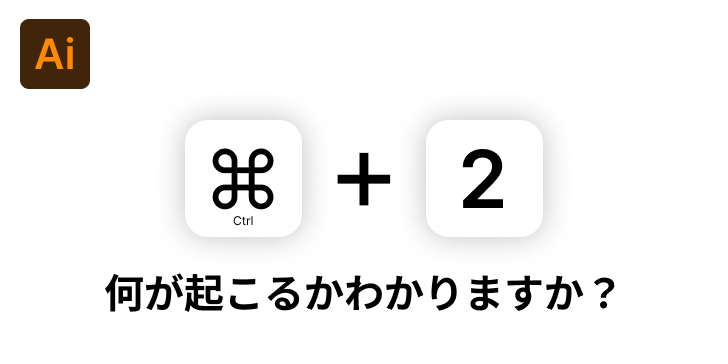
「Ctrl + 2(ロック)」で不用意な選択ミスを防止。細かいオブジェクトが多い場面ほど効果絶大です。
ショートカットを「自分仕様」にカスタマイズする
Illustratorでは、[編集] > [キーボードショートカット] から、自分の使いやすいキー配置に変更できます。
たとえば、Photoshopに慣れている方なら「整列」や「変形」のショートカットを揃えることで、ソフト間の移動ストレスが軽減します。
チームで共通設定を作るのもおすすめです。
📌まとめ
ショートカットは「覚える」より「使う」ことで自然に身につきます。
最初は5つだけでもOK。毎日の作業に少しずつ取り入れていけば、気づいた頃には手が勝手に動くようになります。
効率的な操作で、デザインのクオリティも時間もワンランクアップさせましょう。